



Корпоративная электронная почта
Веб-интерфейс для работы с корпоративной электронной почтой https://mail.oreluniver.ru/.
Адрес для обращений по вопросам корпоративной электронной почты: mailsupport@oreluniver.ru
Обращения принимаются как с корпоративных адресов, так и с личных.
Справочник всех почтовых адресов для импорта в список контактов вы можете получить здесь: Справочник.vcf (поддерживается веб-интерфейсом и почтовыми клиентами)
ОБРАТИТЕ ВНИМАНИЕ!!! Все ОФИЦИАЛЬНЫЕ уведомления корпоративной электоронной приходят только с noreply@oreluniver.ru (не то, что в описании и имени отправителя, а то, что появлется при наведении). Всё остальное является спамом. НИ В КОЕМ СЛУЧАЕ НЕ ПЕРЕХОДИТЕ ПО ВНЕШНИМ ССЫЛКАМ В ПИСЬМАХ, ЭТО ЗАПРЕЩЕНО!
В противном случае будут применяться меры по блокированию доступа к корпоративной электронной почте.
За восстановлением доступа обращаться по адресу: г. Орел, Наугорское шоссе, 40 (корпус № 12), 1 этаж, Интернет-центр, класс №3.
Обращаем внимание, что использование прежних почтовых ящиков не на домене @oreluniver.ru (@yandex.ru, @mail.ru и пр.), а также создание новых и использование личных почтовых ящиков является
НАРУШЕНИЕМ п. 5.2. Распоряжения № 485р от 16 сентября 2025 г.
НАРУШИТЕЛИ БУДУТ ПРИВЛЕКАТЬСЯ К ОТВЕТСТВЕННОСТИ!
Объявление о переходе на корпоративную электронную почту и Положение Вы можете получить здесь: https://oreluniver.ru/media/news/show/1/26271
Инструкции, вопросы и ответы по работе с корпоративной электронной почтой
У меня пропали мои папки в электронной почте, которые я создавал(а), как их вернуть?
- Войдите в Вашу учётную запись электронной почты через веб-интерфейс по ссылке: https://mail.oreluniver.ru/;
- В левой панели нажмите кнопку "Настройки";
- Выберите подраздел "Папки";
- Вы увидите все Ваши пользовательские папки. Напротив них будет переключатель отображения (подписки). Изменяя данный переключатель, Вы можете управлять отображением или скрытием папок в основном интерфейсе.
У меня была почта на домене ostu.ru, что мне делать?
Обратитесь в технический отдел для переноса почтового ящика на новый домен (по адресу mailsupport@oreluniver.ru). Вся корреспонденция данного домена сейчас сохранена и архивирована. При переносе почтового ящика Вам будут предоставлены новые адрес электронной почты и пароль, а также сделано перенаправление сообщений с устаревшего домена на новый почтовый ящик. Сообщения будут перенесены в новый почтовый ящик.
У меня в веб-интерфейсе один набор писем, а в почтовом клиенте — другой. Почему?
Скорее всего, у Вас почтовый клиент работает по протоколу POP3, который поступившие новые сообщения "забирает" с сервера электронной почты и хранит локально на Вашем компьютере.
Если Вам необходимо перенести сообщения с почтового клиента в веб-интерфейс (синхронизировать их с другими почтовыми клиентами), обратитесь в поддержку по указанному выше адресу электронной почты с указанием расположения (учебный корпус, номер аудитории) и контактных данных представителя подразделения, ответственного за данный компьютер.
Можно ли сделать перенаправление корреспонденции с имеющегося почтового ящика Яндекс, Mail.RU, Google и т.д. на копоративную электронную почту?
Можно, для этого воспользуйтесь инструкциями:
- Яндекс: https://yandex.ru/support/yandex-360/customers/mail/ru/web/preferences/filters/forwarding
- Mail.RU: https://help.mail.ru/mail/letters/inbox/forward/#add
- Google GMail: https://support.google.com/mail/answer/10957?hl=ru
Для других почтовых сервисов см. аналогичные настройки (переадресация или правила обработки почты). Если возникают трудности — обратитесь на mailsupport@oreluniver.ru.
Можно ли сделать перенаправление всей корреспонденции на удобный мне Яндекс, Mail.RU, Google и т.д.?
Нет, нельзя.
У меня при входе в веб-интерфейс показывает "Я не робот" и требует пройти проверку, можно её убрать?
Проверка используется для удалённой работы с корпоративной электронной почтой и внедрена как мера информационной безопасности. Убрать её для удалённой работы нельзя, просим отнестись с пониманием (вы же не хотите потом, если случайно пароль будет скомпрометирован, потерять всю корреспонденцию или получать спам, а потом ждать 3 дня, когда она восстановится из резервной копии?).
Как очистить разом почтовый каталог в веб-интерфейсе?
- Откройте раздел "Настройки" (через боковую панель слева);
- Перейдите в раздел "Папки";
- Выберите каталог, который необходимо очистить;
- Нажмите "Опустошить".
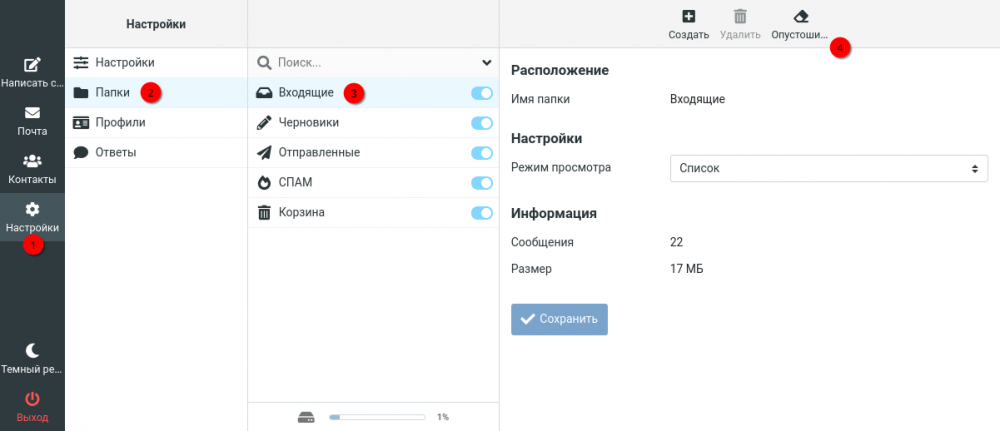
Рисунок — Очистка почтового каталога в веб-интерфейсе
Как подключиться к корпоративной электронной почте?
Через веб-интерфейс
Откройте в веб-обозревателе адрес: https://mail.oreluniver.ru/.
В поле «Имя пользователя» введите полностью Ваш адрес электронной почты (например, example@oreluniver.ru), в поле «Пароль» введите Ваш пароль.
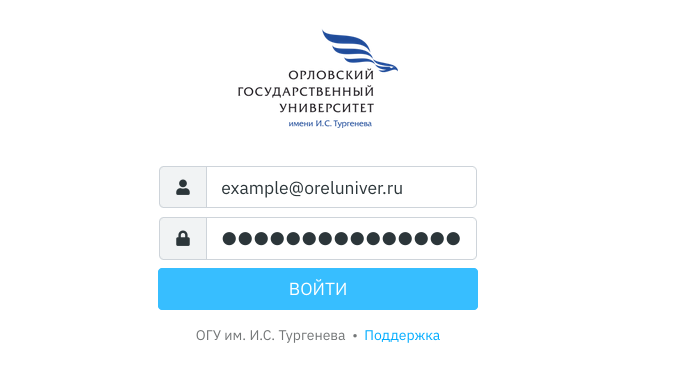
Рисунок 1 — Форма авторизации веб-интерфейса
В случае успешного входа у Вас откроется веб-интерфейс, в котором Вы можете работать с сообщениями.

Рисунок 2 — Форма веб-интерфейса
Через почтовый клиент Mozilla Thunderbird
Получить установочный файл почтового клиента Mozilla Thunderbird Вы можете по ссылке: https://www.thunderbird.net/ru/.
После установки при первом запуске у Вас будут запрошены полное имя, адрес электронной почты и пароль.

Рисунок 3 — Форма запроса имени пользователя, адреса электронной почты и пароля в Mozilla Thunderbird
Введите данные и нажмите «Продолжить». Thunderbird самостоятельно определит параметры подключения к серверу:
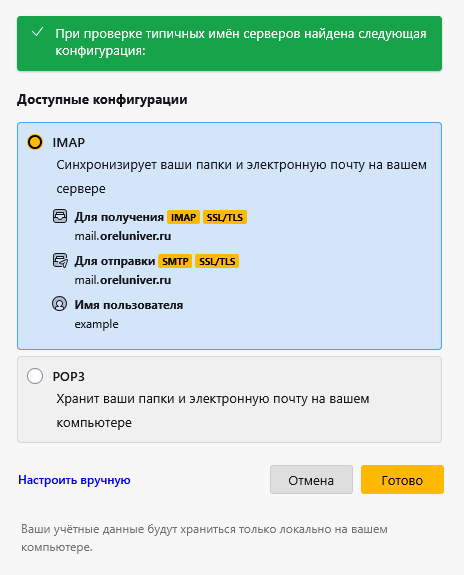
Рисунок 4 — Результат запроса настроек почтового сервера
Нажмите «Готово». В случае успеха в Thunderbird у Вас добавится учётная запись электронной почты, с которой Вы сможете в дальнейшем работать.

Рисунок 5 — Пользовательский интерфейс почтового клиента Mozilla Thunderbird
Mozilla Thunderbird на Windows XP (для пользователей устаревшего программного обеспечения)
Получить установочный файл почтового клиента Mozilla Thunderbird версии 38.5.0 (самая последняя версия, совместимая с операционными системами Windows XP) Вы можете по ссылке: https://ftp.mozilla.org/pub/thunderbird/releases/38.5.0/win32/ru/Thunderbird%20Setup%2038.5.0.exe.
После установки и запуска у Вас появится окно с предложением получения нового адреса электронной почты. Нажмите кнопку "Пропустить это и использовать мою существующую почту".

Рисунок 6 — Пользовательский интерфейс приветствия Mozilla Thunderbird 35.8.0 в операционной системе Windows XP
Появится окно настройки учётной записи электронной почты. У Вас будут запрошены имя, адрес электронной почты и пароль. Введите данные и нажмите «Продолжить». Thunderbird самостоятельно определит параметры подключения к серверу, однако они не будут корректными и безопасными!
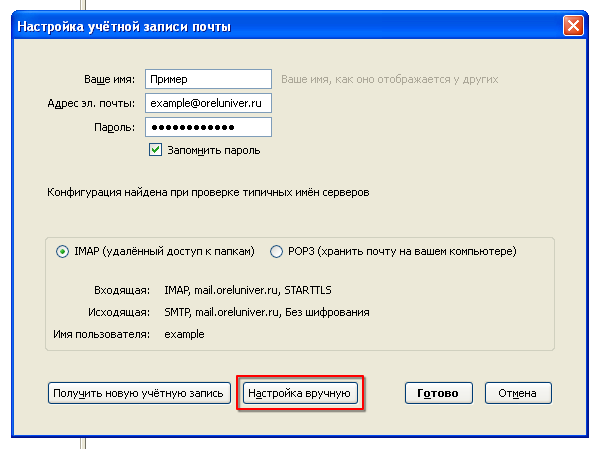
Рисунок 7 — Результаты определения параметров подключения к корпоративной электронной почте в Mozilla Thunderbird 35.8.0 в операционной системе Windows XP
Для переопределения настроек нажмите кнопку "Настройка вручную". Смените тип шифрования (столбец SSL) на "SSL/TLS" (см. рис. 8) и нажмите "Перетестировать".
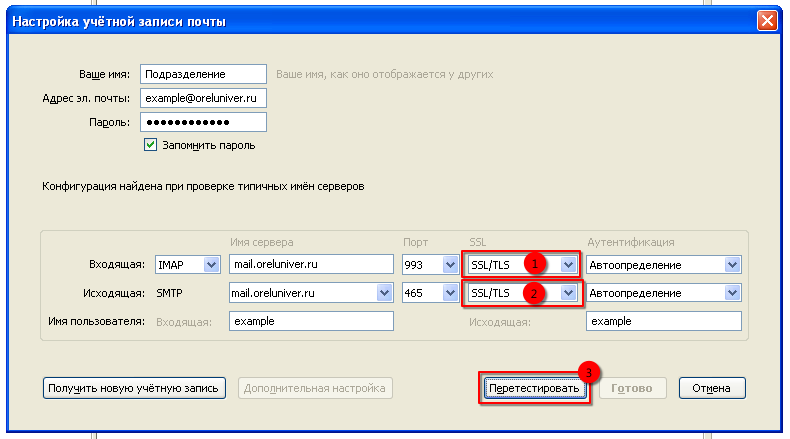
Рисунок 8 — Корректные параметры подключения к корпоративной электронной почте в Mozilla Thunderbird 35.8.0 в операционной системе Windows XP
В случае успеха станет доступной (не будет серой) кнопка "Готово". Нажмите её.
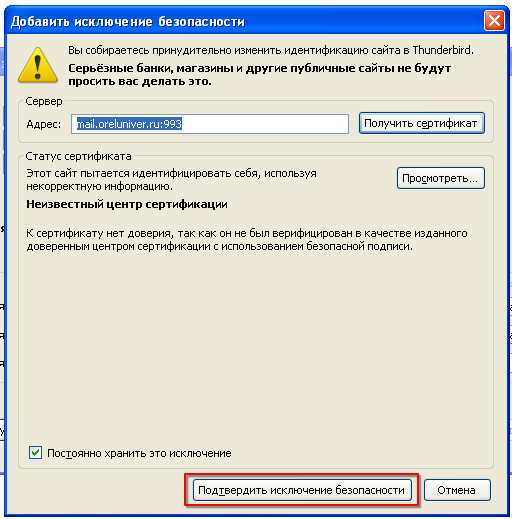
Рисунок 9 — Добавление исключения безопасности в Mozilla Thunderbird 35.8.0 в операционной системе Windows XP
В ходе подключения или работы с корпоративной электронной почты у Вас может быть запрошено добавления исключения безопасности. Подтвердите данное исключение, нажав соответствующую кнопку (см. рис. 9).
После настройки у Вас появится Ваша учётная запись корпоративной электронной почты в интерфейсе Mozilla Thunderbird.
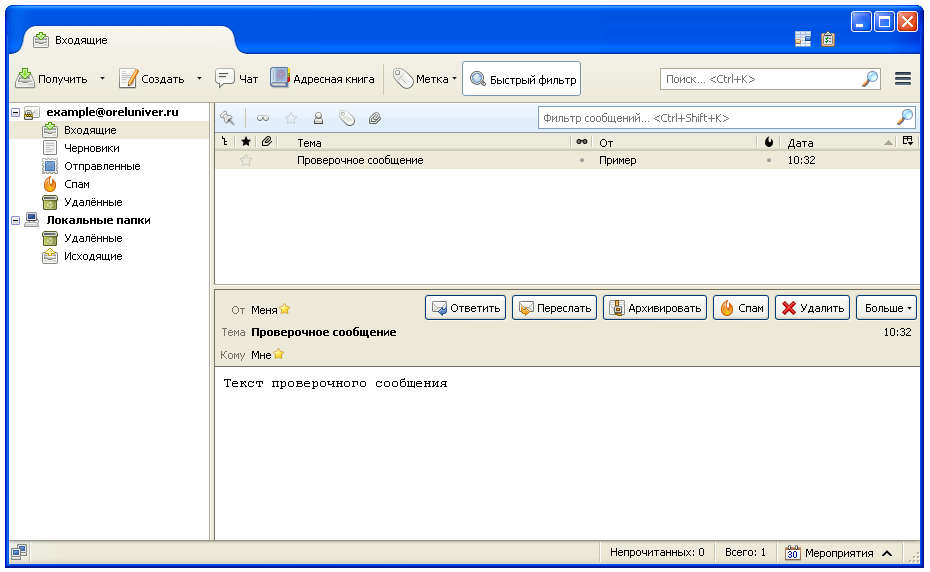
Рисунок 10 — Пользовательский интерфейс почтового клиента Mozilla Thunderbird 35.8.0 в операционной системе Windows XP
При первой отправке у Вас может возникнуть ошибка. Для её обхода закройте или переместите окно составления нового сообщения и подтвердите добавление исключения безопасности для SMTP-протокола. После добавления исключения отправка должна заработать в штатном режиме.
Иной клиент электронной почты
Укажите следующие настройки подключения в почтовом клиенте:
IMAP:
- Сервер: mail.oreluniver.ru
- Порт: 993
- Шифрование: SSL/TLS
- Пароль: Обычный пароль
SMTP:
- Сервер: mail.oreluniver.ru
- Порт: 465
- Шифрование: SSL/TLS
- Пароль: Обычный пароль
Откуда можно получить доступ к корпоративной электронной почте?
Доступ к корпоративной электронной почте осуществляется из:
- веб-интерфейса с любого подключения к сети "Интернет";
- с помощью почтовых клиентов (Mozilla Thunderbird и пр.) только из внутренней локальной сети с рабочих станций университета.
Как получить почтовый ящик корпоративной электронной почты?
Для создания нового почтового ящика корпоративной электронной почты напишите служебную записку на имя Коськина А.В.
Содержание заявки от подразделения:
- Наименование подразделения;
- Список сотрудников подразделения, которым необходимо создать персональный почтовый ящик в корпоративной почте (ФИО, должность, действующий личный email, желаемый логин для корпоративной почты (например, i.i.ivanov@oreluniver.ru);
- Действующий личный email будет использован для информирования о создании персонального почтового ящика в корпоративной почте.
Создание почтовых ящиков новому сотруднику производится по служебной записке руководителя соответствующего подразделения.
Содержание индивидуальной заявки:
- ФИО сотрудника;
- Должность;
- Структурное подразделение;
- Табельный номер (при наличии);
- Желаемый логин (например, m.eremeeva).
Центр информатизации создает ящик в течение 3 (трех) рабочих дней и направляет уведомление о создании персонального почтового ящика в корпоративной почте и необходимости получения учетных данных от него.
Получение учётных данных производится под роспись по адресу: г. Орел, Наугорское шоссе, 40 (корпус № 12), 1 этаж, Интернет-центр, класс №3 (служба web-технологий).
Как сменить пароль почтового ящика корпоративной электронной почты?
В случае необходимости замены пароля (например, компрометация) незамедлительно обратитесь в технический отдел.
Как увеличить квоту почтового ящика?
Для увеличения квоты (максимального суммарного объёма) почтового ящика корпоративной электронной почты напишите служебную записку на имя Коськина А.В.
Рекомендуется сначала очистить почтовый ящик от спама и ненужных писем.