



Руководство студента
по работе с системой «Интернет-тестирования»
Тестирование по ключу
Тест
Жизнь
Команда
Тестирование в системе «Интернет-тренажеры в сфере образования» предусматривает наличие следующих режимов тестирования:
– «Обучение»;
– «Самоконтроль».
Режим «Обучение» предназначен для осмысления и закрепления пройденного материала по дисциплине, а также для формирования знаний, умений и навыков. При выборе неправильного ответа существует возможность воспользоваться подсказкой, а при необходимости обратиться к тексту правильного решения.
Режим «Самоконтроль» предназначен для оценки уровня усвоения знаний и умений в рамках изучения дисциплины. Этот режим предусматривает условия, максимально приближенные к контрольному тестированию, проводимому преподавателем.
Для начала сеанса тренировочного тестирования в системе «Интернет-тестирование в сфере образования» необходимо зайти на сайт www.i-exam.ru.
Шаг 1. Вход в систему тестирования
1) выбрать пункт меню «ВХОД в систему тестирования» либо нажать одноименную кнопку, расположенную в правом верхнем углу страницы:
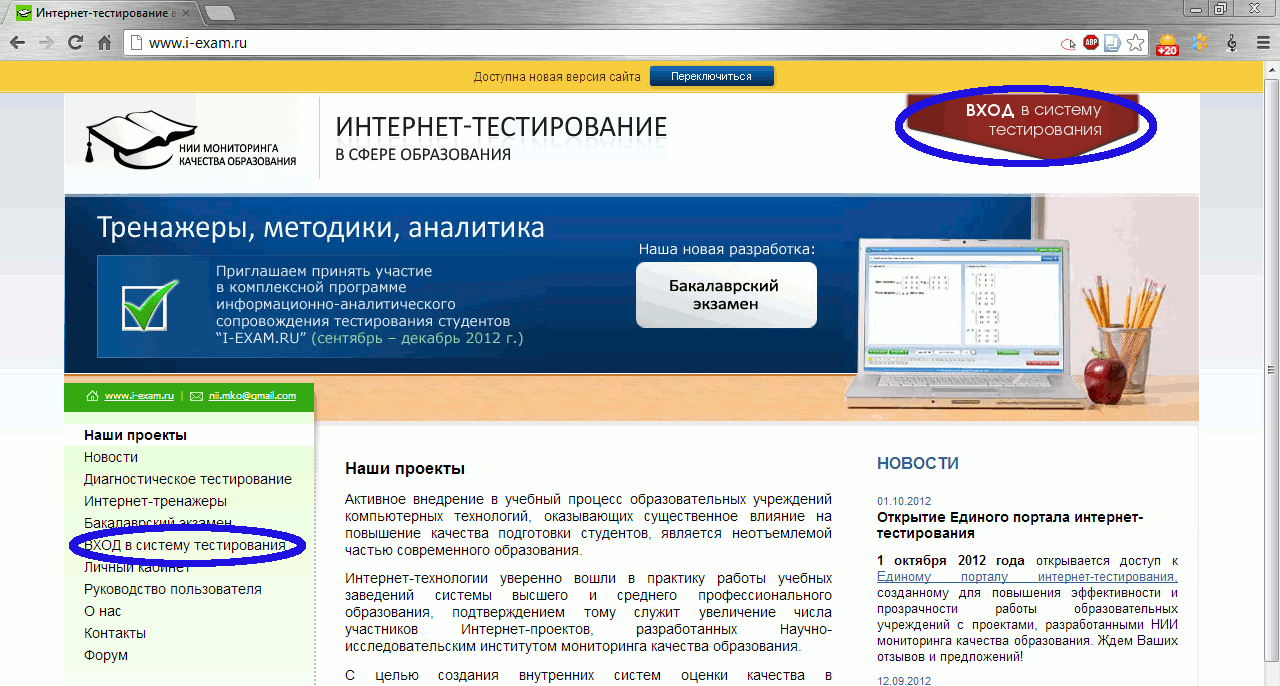
Рисунок 1 - Главная страница сайта i-exam.ru
2) выбрать категорию пользователя «Студентам ВУЗов» :
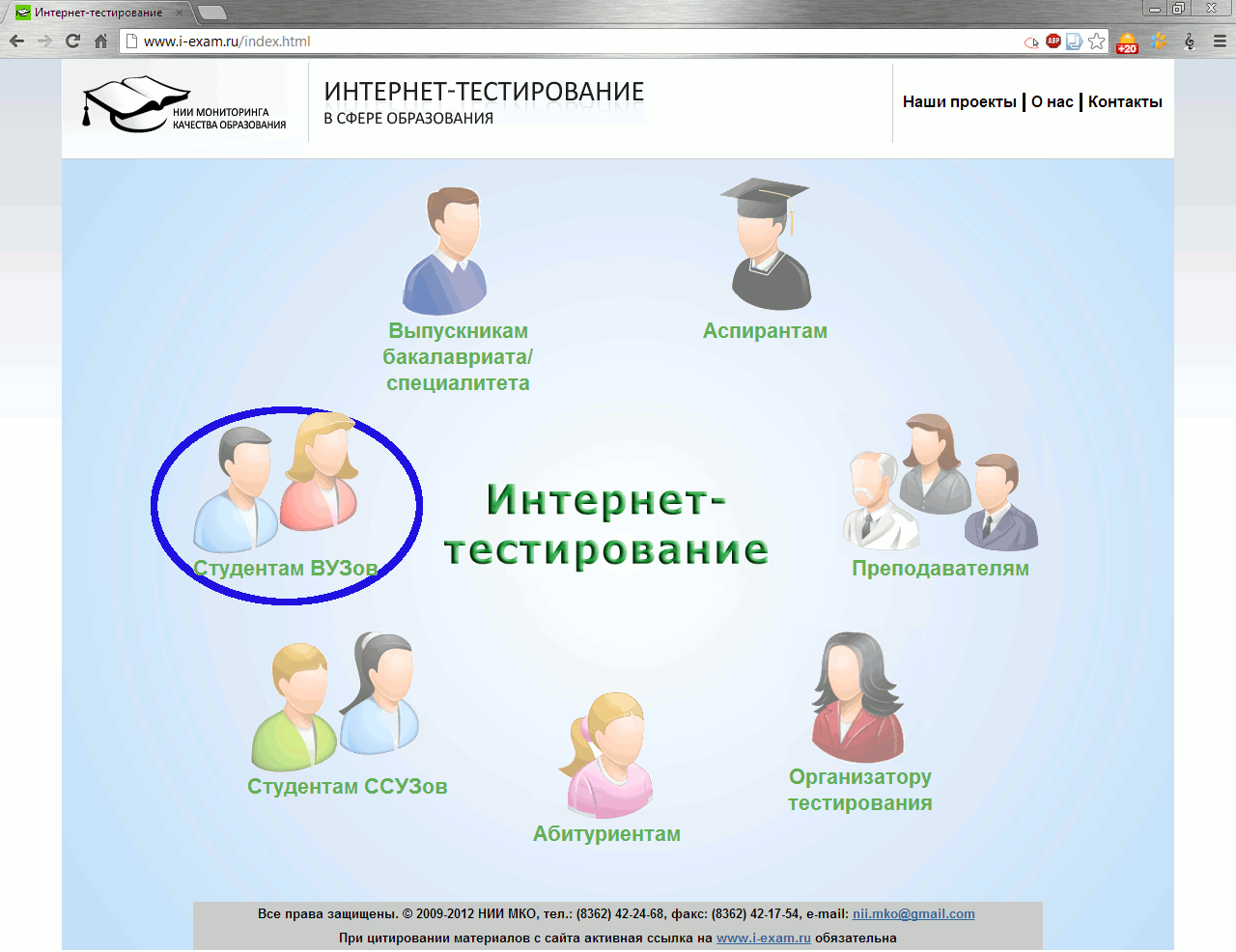
Рисунок 2 - Раздел «Вход в систему тестирования»
3) щелкнуть по кнопке  ;
;
4) ввести ключ: 186029tt584
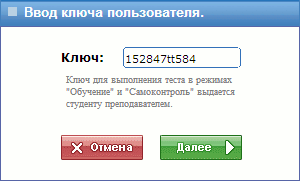
Рисунок 3 - Ввод ключа пользователя
5) нажать кнопку  ;
;
Шаг 2. Выбор параметров тестирования
1) указать образовательный стандарт (отметить ●ГОС-2);
2) выбрать вашу специальность (направление);
3) указать дисциплину;
4) выбрать режим тестирования: «Обучение» (зеленый) или «Самоконтроль» (красный), щелкнув мышью по изображению требуемого режима:
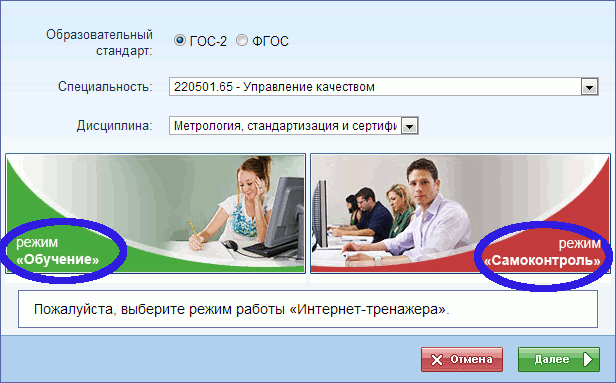
Рисунок 4 - Выбор режима тестирования
5) нажать кнопку ;
6) выбрать уровень сложности с помощью переключателя, если он активен («для начинающих», «базовый» или «повышенный»);
7) отметить дидактические единицы (разделы) дисциплины для тестирования;
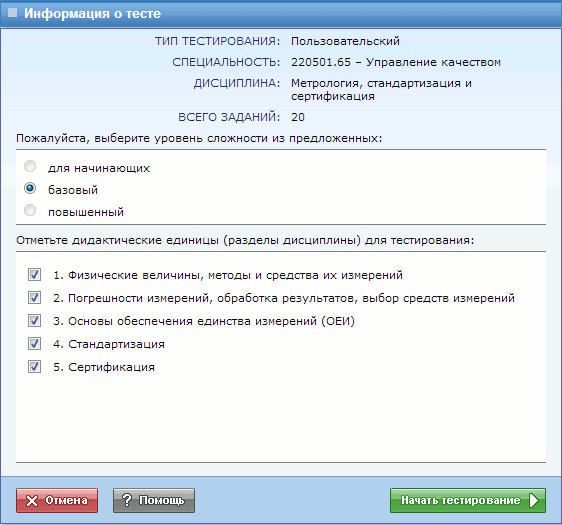
Рисунок 5 - Информация о тесте
8) нажать на кнопку , прочитать основные правила тестирования;
9) нажать кнопку  .
.
Шаг 3. Сеанс тестирования
Диалоговое окно сеанса тестирования имеет вид:
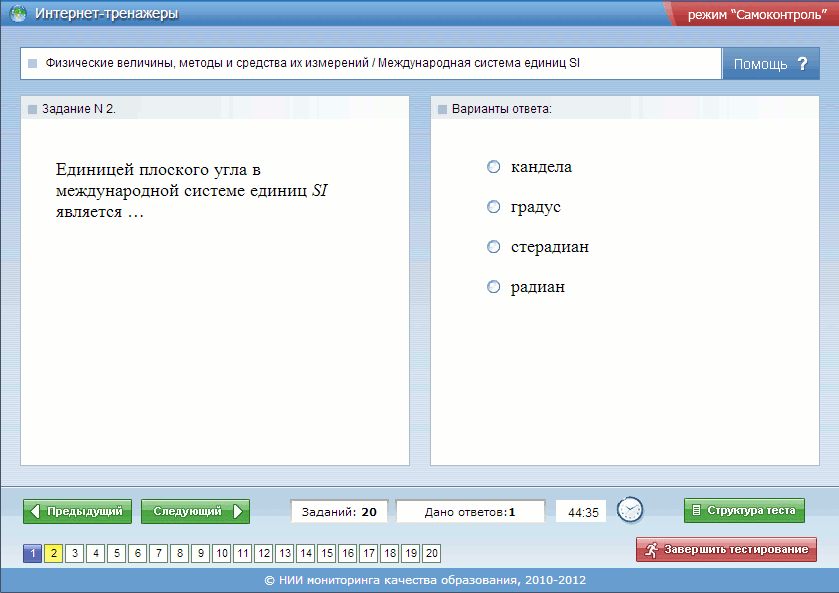
Римунок 6 - Диалоговое окно сеанса тестирования
Для перехода между заданиями необходимо пользоваться кнопками  и
и  или использовать панель навигации
  , где желтый цвет означает текущее задание, синий – задание, на которое дан ответ, белый – задание, на который не дан ответ. Пока не окончен тест, можно вернуться к любому заданию.
Пиктограмма  показывает время, оставшееся до окончания тестирования.
Нажав кнопку  , расположенную в нижней части окна, студент получает доступ к структуре выполняемого им теста (рисунок 7), в которой приведены наименования дидактических единиц (ДЕ) выбранной дисциплины. Для перехода к тестовому заданию интересующей ДЕ достаточно щелкнуть мышью на названии.
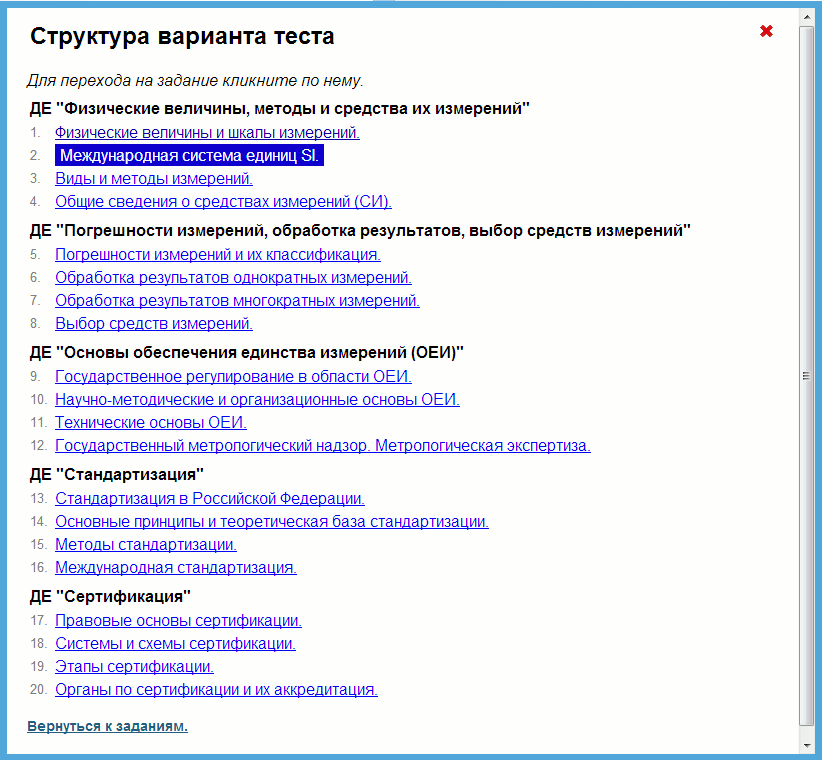
Рисунок 7 - Окно "Структура теста"
В режиме «Обучение» в случае выбора студентом неправильного варианта ответа появляется подсказка следующего вида:
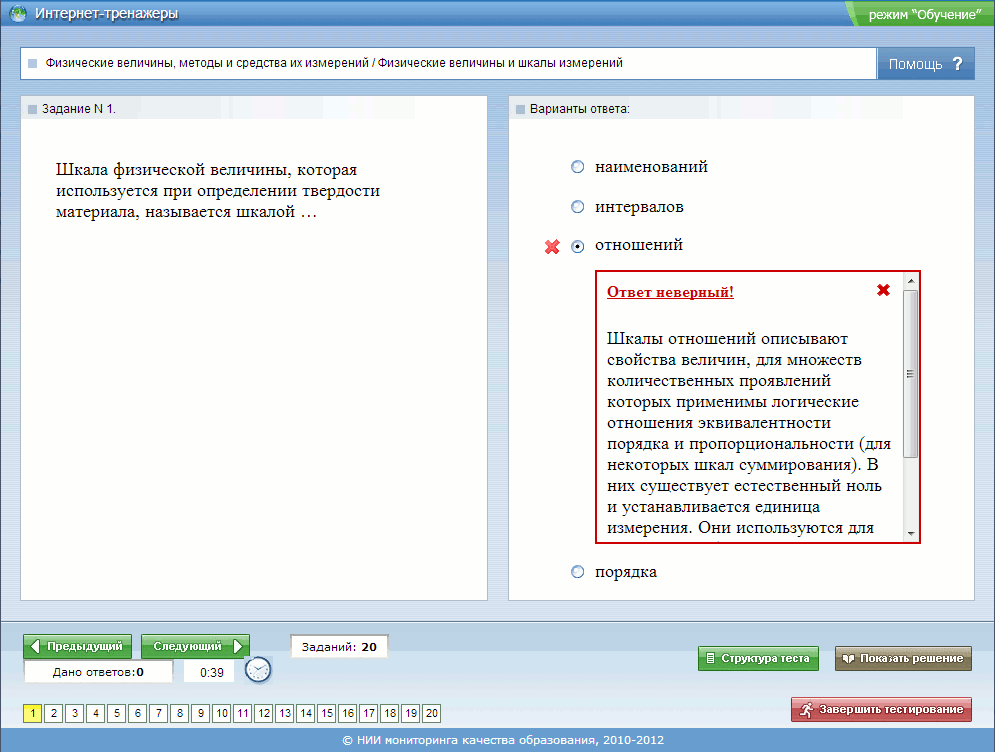
Рисунок 8 - Окно тестирования при выборе неправильного ответа в режиме обучения
Кроме того, в режиме «Обучение» при возникновении затруднений с выбором ответа существует возможность ознакомиться с правильным решением тестового задания. Для этого следует нажать кнопку  ;
;
Шаг 4. Завершение сеанса тестирования
После выполнения всех заданий теста студенту необходимо нажать кнопку  . По завершении тестирования можно ознакомиться с его результатами: общим количеством заданий в тесте; количеством заданий, выбранных для тестирования; процентом правильно выполненных заданий; количеством и названиями освоенных и неосвоенных ДЕ дисциплины.
Результаты автоматически будут выведены на экран (рисунок 9):
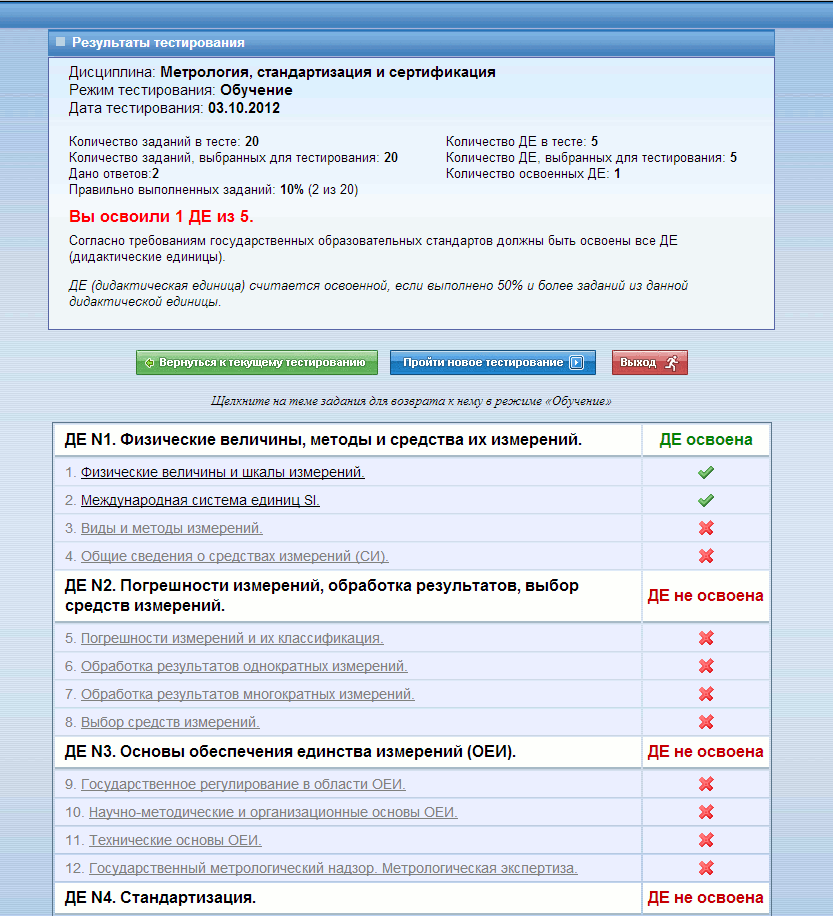
Рисунок 9 – Результаты тестирования
 - задания, на которые были даны верные ответы;
 - задания, на которые были даны неправильные ответы (или не были даны ответы).

Примечание! По окончании тестирования в режиме «Самоконтроль» существует возможность вернуться к тестированию в режиме «Обучение», для того чтобы провести работу над допущенными ошибками.