



Руководство преподавателя по работе с системой «Интернет-тестирования»
Личный кабинет
Контрольное тестирование - это диагностика знаний студентов не только по отдельным разделам дисциплины, но и по всему курсу дисциплины, что позволяет оценить целостность и прочность усвоения учебного материала.
Для удобства работы с системой, а также возможности проведения преподавателями детального анализа результатов тестирования студентов реализована возможность создания ответственным лицом образовательного учреждения (ОУ) личных кабинетов преподавателей. Для доступа к личным кабинетам преподавателям необходимо получить логины и пароли в деканатах университета.
В преподавательском режиме существует уникальная возможность:
- формировать структуру теста по дисциплине;
- получать сводные рейтинг-листы по результатам тестирования студенческих групп;
- анализировать протокол ответов студента, составленный по итогам тестирования конкретного студента;
- хранить результаты тестирования.
В процессе использования данного режима тестирования на именной странице преподавателя накапливается статистика работы конкретных студенческих групп с Интернет-тренажером, что позволяет анализировать ошибки и выявлять динамику уровня знаний студентов.
Каждый преподаватель самостоятельно заполняет план тестирования и генерирует логины и пароли для прохождения сеансов контрольного тестирования. Количество сеансов тестирования в плане тестирования неограничено. План тестирования необходимо составлять заранее, чтобы студенты имели возможность узнать о дате предстоящего контрольного тестирования в своем "Личном кабинете".
Шаг 1. Вход в личный кабинет преподавателя
- выйти на главную страницу сайта www.i-exam.ru;
- выбрать пункт меню «ВХОД в систему тестирования» либо нажать одноименную кнопку, расположенную в правом верхнем углу страницы (рисунок 1);

Рисунок 1 - Главная страница сайта www.i-exam.ru
- выбрать категорию пользователя «Преподавателям»
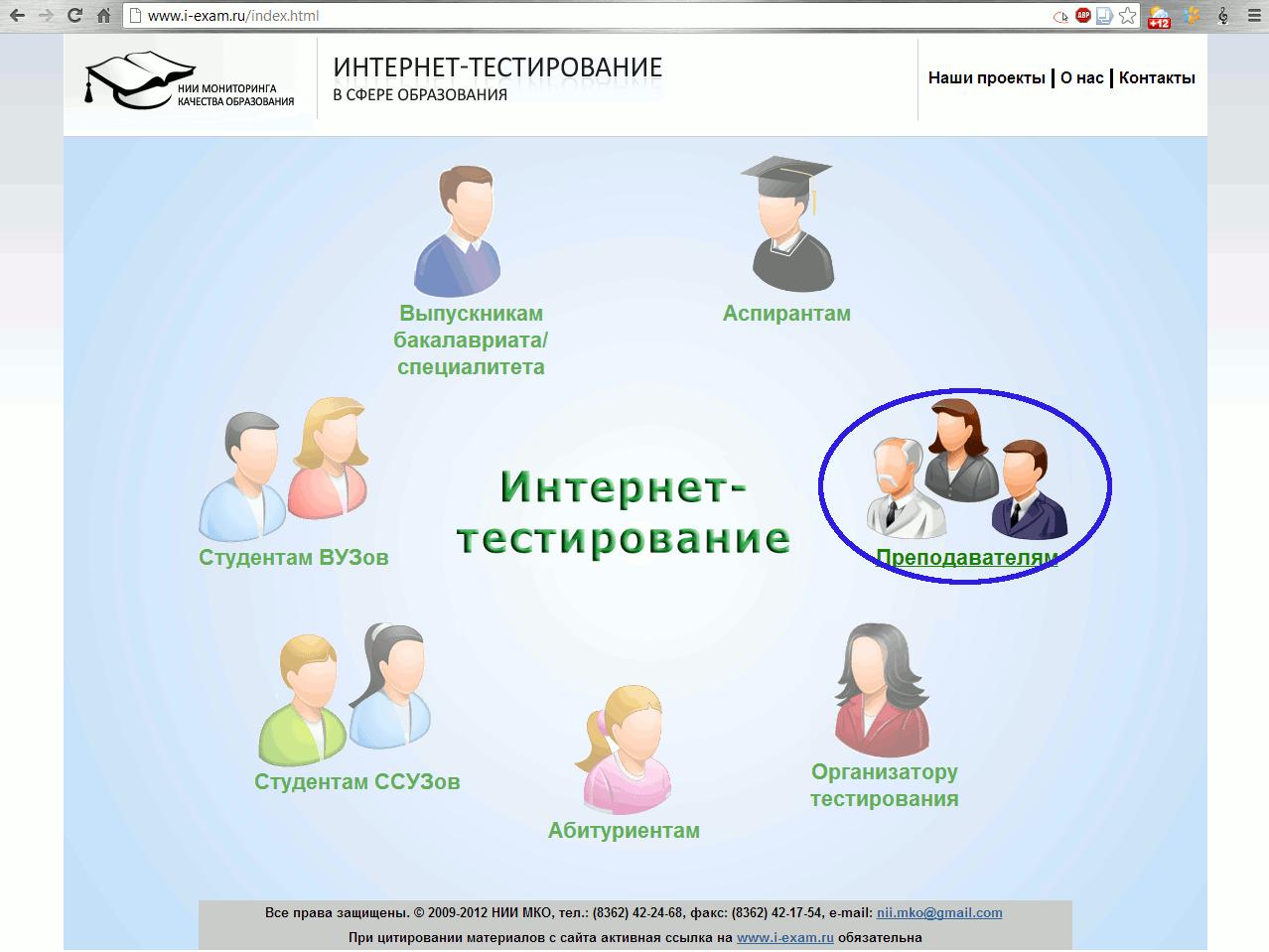
Рисунок 2 - Раздел "Вход в систему тестирования"
-
щелкнуть по кнопке
 ;
; -
ввести логин и пароль.
Шаг 2. Заполнение плана тестирования

Внимание! Все перечисленные действия нужно выполнять в строгой последовательности
- с целью создания логинов и паролей для студентов, войти в раздел «План тестирования»:
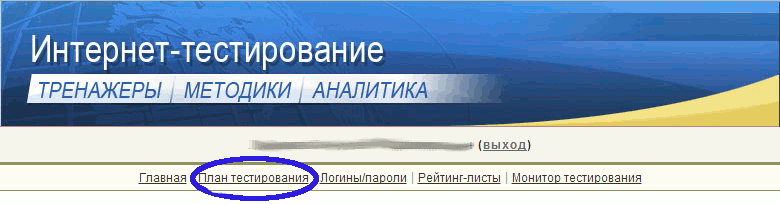
Рисунок 3 - Вход в режим "План тестирования"
- указать форму подачи контингента:
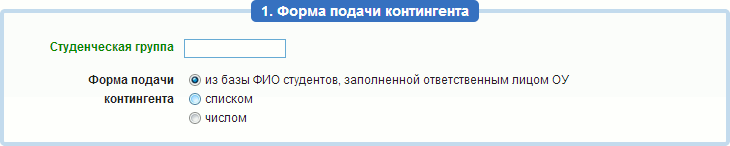
Рисунок 4 - Форма выбора типа подачи контингента
-
выбрать институт или факультет, специальность (направление подготовки), поток (год зачисления), группу:
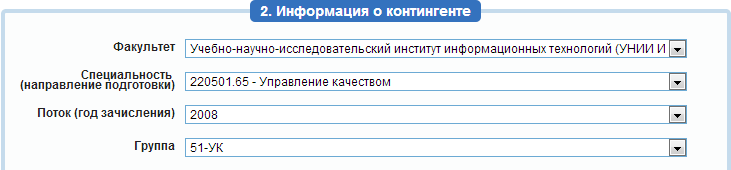
Рисунок 5 - Форма выбора из базы.
- перенести ФИО студентов из общего списка в список тестируемых:
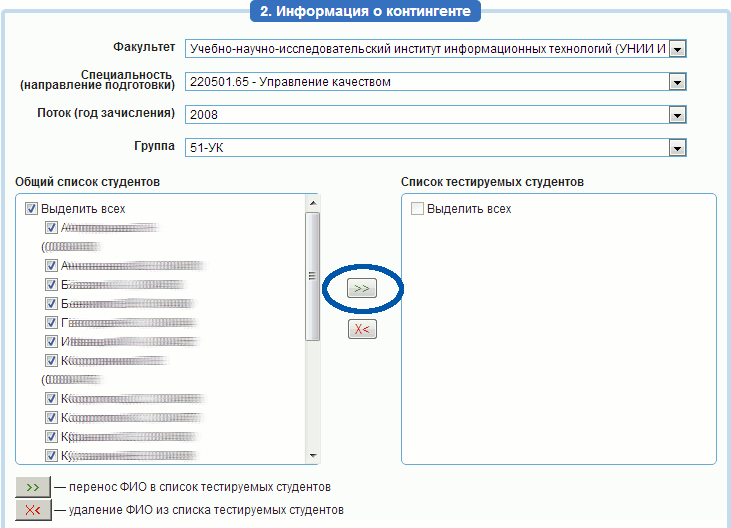
Рисунок 6 - Список студентов
Внимание! Для предотвращения несанкционированного доступа студентов к контрольному тестированию пункт "Открыть доступ к логинам и паролям в личном кабинете студента" галочкой НЕ ОТМЕЧАТЬ:

Рисунок 7 - Доступ к логинам и паролям в личном кабинете студента
- выбрать дисциплину:
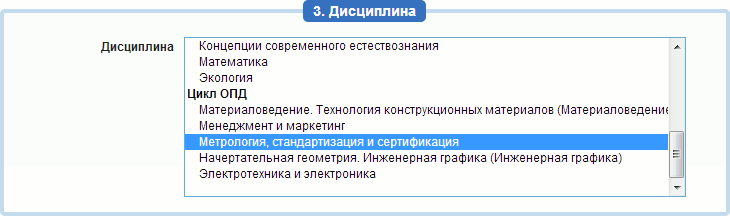
Рисунок 8 - Форма выбора дисциплины
- сформировать структуру ПИМ (педагогические измерительные материалы), включая/исключая отдельные разделы:
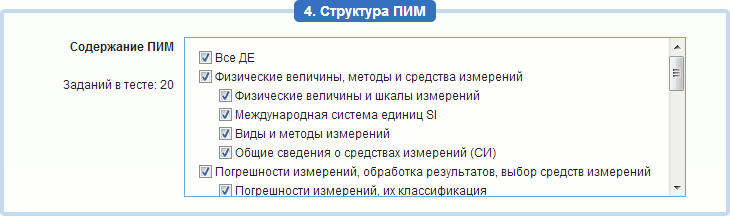
Рисунок 9 - Структура ПИМ
- уточнить продолжительность тестирования (система автоматически проставляет продолжительность тестирования в зависимости от количества заданий, входящих в тест):
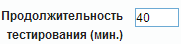
Рисунок 10 - Продолжительность тестирования
- установить дату тестирования (с помощью календаря, расположенного справа от поля ввода):

Рисунок 11 - Ввод даты тестирования
-
нажать кнопку
 .
.
Далее следует проверить корректность списка студентов. В случае обнаружения ошибки есть возможность редактирования  (до генерации логинов и паролей) сеанса тестирования. Также можно удалить ненужные записи
  или добавить новые.
Шаг 3. Генерация логинов и паролей
После проверки системой корректности заполнения всех данных преподавателю необходимо нажать кнопку  :
:
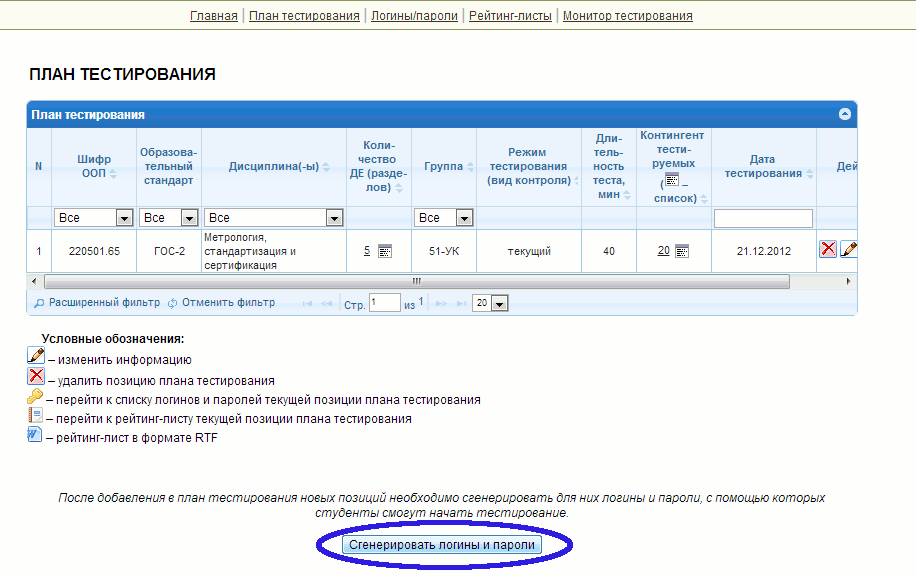
Рисунок 12 - Раздел "План тестирования"
Шаг 4. Переход к разделу "Логины/пароли"
Переход к разделу "Логины/пароли" осуществляется двумя способами:
-
кликнув мышью по пиктограмме
 ;
; - в верхнем меню личного кабинета кликнуть по ссыле "Логины/пароли".
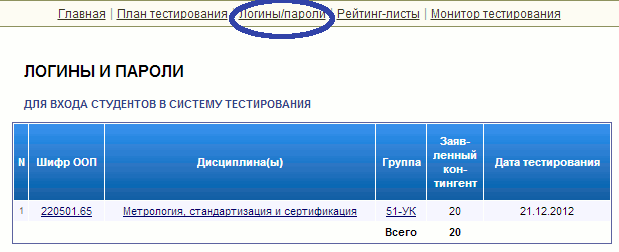
Рисунок 13 - Раздел «Логины и пароли»
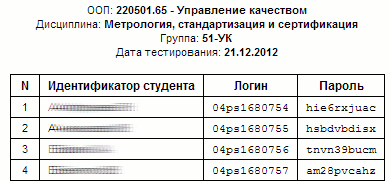
Рисунок 14 - Форма вывода логинов и паролей
Внимание! Сгенерированные логины и пароли преподаватель передает студентам для контрольного тестирования непосредственно перед ним.
Внимание! Сгенерированные преподавателем логины и пароли студент может использовать только 1 раз. Если во время сеанса тестирования было прервано интернет-соединение, логин и пароль можно будет использовать повторно при условии, что не была нажата кнопка «Завершить тестирование».
Шаг 5. Анализ результатов тестирования
Данные тестирования студентов отображены в разделе "Рейтинг-листы". Результаты проведенных сеансов тестирования представлены в трех формах:
 - с подробной информацией об усвоенных дидактических единицах и протоколом ответа студента, где преподаватель имеет возможность познакомиться с вариантами ответов и с текстом правильного решения задания;
 - в виде сводной ведомости формата MS Word;
 - в формате MS Excel.
Внимание! Более подробное руководство по работе с ситемой "Интернет-тренажеры в сфере образования" находятся здесь.